

Certains liens présents sur ce site sont des liens affiliés vers Amazon et AliExpress. Cela signifie que si vous cliquez sur l’un de ces liens et effectuez un achat, je peux percevoir une petite commission, sans aucun coût supplémentaire pour vous. Ces petites commissions contribuent à couvrir les frais d’hébergement du site.
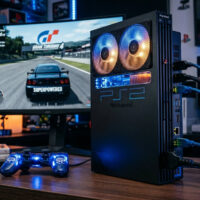
Depuis plus d’un an, un nouveau protocole change la façon de jouer à ses jeux PS2 : le MMCE, pour Multi-Purpose Memory Card Emulation. L’idée tient en une phrase : votre carte mémoire devient aussi votre lecteur de jeux. Plus besoin de jongler entre une carte FreeMcBoot, une clé USB ou un disque dur pour Open PS2 Loader et vos anciennes cartes de sauvegarde : tout tient dans un seul objet, branché dans le port carte mémoire de la console. On vous montre comment le mettre en place avec la SD2PSX, la carte qui porte cette techno et qu’on trouve facilement sur Amazon et AliExpress sous le nom PSxMemCard Gen2.
Ce qu’il vous faut avant de commencer
Le MMCE ne remplace pas FreeMcBoot, il s’appuie dessus. Votre PS2 doit donc déjà être softmodée avec une carte FreeMcBoot fonctionnelle : si ce n’est pas encore le cas, notre guide sur FreeMcBoot couvre cette étape en amont. Il vous faut ensuite une smart memory card compatible MMCE (SD2PSX ou PSxMemCard Gen2, voir plus bas), une carte microSD rapide de classe A2 pour de bonnes performances de streaming, et bien sûr vos propres jeux PS2 dumpés en ISO à partir de vos disques originaux.
SD2PSX ou PSxMemCard Gen2 : la même carte, deux noms
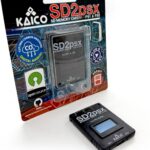 La SD2PSX est avant tout un projet open source et open hardware : les plans et le firmware, baptisé sd2psXtd, sont publiés librement et n’importe qui peut en assembler une lui-même. En pratique, la grande majorité des acheteurs passent plutôt par une version commerciale toute montée, et la plus répandue sur Amazon comme sur AliExpress est la PSxMemCard Gen2 du fabricant BitFunx, qui reprend telle quelle l’architecture matérielle et le firmware du projet open source. SD2PSX et PSxMemCard Gen2 ne sont donc pas deux produits concurrents : c’est le même appareil, vu sous deux noms différents selon qu’on parle du projet ou de sa déclinaison commerciale la plus courante. D’autres petits fabricants proposent aussi leurs propres boîtiers, tous compatibles puisqu’ils utilisent le même firmware.
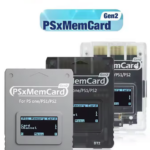 La carte embarque un petit écran OLED qui affiche l’état de la carte mémoire virtuelle en cours, et deux boutons pour naviguer dans son menu, sans Wi-Fi ni application mobile : tout se pilote en local, directement sur la console. Selon le vendeur, elle est parfois livrée avec quelques logiciels déjà préinstallés (FreeMcBoot, PS2BBL, wLaunchELF), ce qui peut vous faire gagner une étape si votre PS2 n’est pas encore softmodée. Mieux vaut toutefois partir du principe que ce n’est pas systématique et suivre la procédure complète ci-dessous.
| Critère | SD2PSX (projet DIY) | PSxMemCard Gen2 (BitFunx) |
|---|---|---|
| Nature | Projet open source, à assembler soi-même | Version commerciale toute montée |
| Où la trouver | Plans et firmware libres sur GitHub, PCB à faire fabriquer | Amazon ou AliExpress, prête à brancher |
| Logiciels | Rien de préinstallé, à flasher soi-même | FreeMcBoot/PS2BBL parfois préinstallés selon le vendeur |
| Profil | Bidouilleurs à l’aise avec l’électronique | Grand public, branché et prêt à l’emploi |
Voir la PSxMemCard Gen2 sur Amazon
Voir la SD2PSX / PSxMemCard Gen2 sur AliExpress
Mettre à jour le firmware
Avant toute chose, passez votre carte sur la dernière version de son firmware : la méthode de mise à jour est très simple et ne demande aucun logiciel à installer. Débranchez la carte, puis maintenez l’un des deux boutons du dessus appuyé pendant que vous branchez le câble USB-C sur votre ordinateur. Un lecteur amovible apparaît alors dans votre explorateur de fichiers, généralement nommé RPI-RP2. Il suffit de glisser-déposer le fichier de firmware (extension .uf2, téléchargé depuis le site du fabricant) dans ce lecteur : la carte redémarre d’elle-même après quelques secondes et le lecteur disparaît. Si rien n’apparaît à l’étape du branchement, le coupable habituel est le câble USB-C utilisé : beaucoup ne transmettent que l’alimentation, pas les données.
Préparer la carte microSD
La carte microSD qui stockera vos jeux doit être formatée en exFAT, avec une taille de cluster de 32 Ko plutôt que la valeur par défaut de Windows. Le plus simple est d’utiliser le logiciel officiel « SD Card Formatter » de la SD Association plutôt que l’utilitaire de formatage intégré à Windows ou macOS, qui ne propose pas toujours ce réglage de cluster. Une fois la carte prête, créez à sa racine deux dossiers nommés CD et DVD : c’est là que vos jeux PS2 devront être rangés selon leur format d’origine, la plupart des jeux récents de la bibliothèque PS2 étant au format DVD.
Installer une version d’OPL compatible MMCE
C’est le point qui piège le plus de monde : le MMCE ne fonctionne pas avec la version standard d’Open PS2 Loader que vous avez peut-être déjà installée pour lancer vos jeux depuis une clé USB. Il faut une version spécifique d’OPL intégrant le support MMCE, à récupérer sur le dépôt du projet plutôt que sur la page de téléchargement classique d’OPL. Une fois ce fichier récupéré, copiez-le sur la première carte mémoire, celle qui contient déjà votre installation FreeMcBoot, en remplaçant l’ancienne version d’OPL si vous en aviez une.
Copier vos jeux et lancer une partie
Copiez vos ISO dans les dossiers CD ou DVD de la carte microSD selon leur format. Démarrez ensuite la PS2 avec la carte FreeMcBoot toujours branchée dans le premier port et votre smart memory card dans le second, lancez OPL depuis le menu FreeMcBoot, puis ouvrez ses réglages : par défaut, le démarrage automatique du support MMCE est désactivé, il faut l’activer manuellement dans le menu de configuration d’OPL, aux côtés des réglages équivalents pour un disque dur interne ou un mode BDM si vous vous en servez déjà. Une fois ce réglage fait, vos jeux apparaissent directement dans la liste d’OPL et se lancent depuis la smart memory card, sans disque ni clé USB.
Les limites à connaître avant de se lancer
Le support MMCE dans OPL reste catalogué comme bêta au moment de la rédaction de cet article : la communauté rapporte un fonctionnement globalement fiable, mais tous les jeux n’ont pas encore été testés un par un, et quelques titres peuvent poser des soucis mineurs de compatibilité ou de performance. Si un jeu précis refuse de bien fonctionner en MMCE, la méthode classique OPL + clé USB reste disponible en repli, exactement comme avant : le MMCE s’ajoute à votre installation FreeMcBoot existante, il ne la remplace pas.
Questions fréquentes
Faut-il un modchip en plus de FreeMcBoot ?
Non, le MMCE fonctionne avec une simple installation FreeMcBoot classique, sans modification matérielle de la console. Un modchip existant peut en revanche parfois interférer avec le démarrage : mieux vaut s’assurer d’une version récente de FreeMcBoot en cas de souci.
Peut-on aussi lancer des jeux PS1 avec le même appareil ?
La carte gère aussi les cartes mémoire PS1 en plus des PS2, mais le lancement direct d’un jeu PS1 depuis le port carte mémoire d’une vraie PS1 est une fonction distincte du MMCE, encore plus expérimentale et qui dépend du firmware installé sur la carte. Sur PS2, en revanche, vos jeux PS1 peuvent être lancés via POPStarter en s’appuyant sur la même installation FreeMcBoot.
Est-ce que ça remplace complètement mon ancienne carte FreeMcBoot ?
Non, les deux cohabitent : la carte FreeMcBoot reste le point de démarrage de la console, la smart memory card prend le relais uniquement pour stocker et lancer vos jeux une fois OPL ouvert.
En résumé, le MMCE simplifie réellement l’usage d’une PS2 modée au quotidien : une seule carte pour vos jeux, sans disque ni clé USB à brancher, avec en prime la gestion de vos sauvegardes. Que vous l’appeliez SD2PSX ou PSxMemCard Gen2, c’est aujourd’hui la solution la plus simple à trouver toute montée sur Amazon ou AliExpress pour en profiter. Gardez seulement à l’esprit que le support MMCE reste en bêta dans OPL : gardez votre méthode OPL classique sous la main en cas de pépin sur un jeu précis.
Cet article contient des liens affiliés : si vous achetez via ces liens, MakerHelp touche une petite commission, sans aucun surcoût pour vous. Merci de votre soutien !