Certains liens présents sur ce site sont des liens affiliés vers Amazon et AliExpress. Cela signifie que si vous cliquez sur l’un de ces liens et effectuez un achat, je peux percevoir une petite commission, sans aucun coût supplémentaire pour vous. Ces petites commissions contribuent à couvrir les frais d’hébergement du site.
Envie de retrouver tous vos films et séries dans une interface propre, accessible depuis la télé, le téléphone ou l’ordinateur, sans dépendre d’un service de streaming ni payer d’abonnement ? C’est exactement ce que fait Jellyfin : un serveur multimédia open-source et entièrement gratuit, à héberger chez vous. Ce guide part de zéro, en supposant seulement que votre mini PC est déjà allumé et accessible.
Avant de commencer
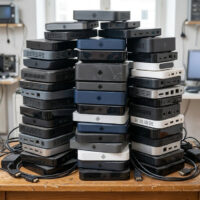
Ce tuto suppose que votre mini PC a déjà un système d’exploitation installé et que vous pouvez vous y connecter. Comptez une bonne demi-heure pour la première installation. Pas encore de mini PC ? Voir notre guide homelab pour bien le choisir.
Les deux logiciels font sensiblement la même chose : organiser votre bibliothèque, générer des affiches et résumés automatiquement, et diffuser vers tous vos appareils. La différence est dans le modèle économique. Plex a fortement augmenté ses tarifs récemment (l’accès à vie tourne désormais autour de 750 $, et la lecture à distance nécessite un abonnement Plex Pass). Jellyfin reste entièrement gratuit, sans aucune fonctionnalité verrouillée derrière un paiement — c’est pour ça qu’on le recommande en priorité.
Étape 1 : installer Docker
On installe Jellyfin via Docker, un système de « conteneurs » qui isole chaque application : plus simple à maintenir, à mettre à jour, et sans risque de conflit avec autre chose sur votre machine. Connectez-vous en SSH à votre mini PC, puis copiez-collez ces commandes une par une :
Ces commandes ajoutent le dépôt officiel de Docker, puis installent Docker et l’extension Compose. Vérifiez que ça fonctionne avec :
sudo docker run hello-world
Si un message de bienvenue s’affiche, Docker est prêt.
Étape 2 : créer les dossiers de Jellyfin
Jellyfin a besoin de trois dossiers séparés : un pour sa configuration, un pour son cache, et un pour vos films/séries. On les crée directement dans le dossier personnel de votre utilisateur :
Ces trois commandes créent (si besoin) le dossier jellyfin dans votre répertoire personnel (/home/votre-nom-utilisateur/jellyfin), avec ses trois sous-dossiers config, cache et media. C’est dans media que vous placerez vos films et séries — on verra comment y transférer des fichiers à l’étape 5.
Étape 3 : écrire le fichier de configuration
Placez-vous dans le dossier fraîchement créé, puis créez le fichier de configuration :
cd ~/jellyfin
nano docker-compose.yml
Un éditeur de texte s’ouvre dans le terminal. Copiez-collez ce contenu exactement (adaptez uniquement les chemins si vous avez choisi un autre nom de dossier) :
Remplacez votre-nom-utilisateur par le nom d’utilisateur choisi pendant l’installation d’Ubuntu. Une fois collé, enregistrez avec Ctrl+O puis Entrée, et quittez avec Ctrl+X.
Étape 4 : lancer Jellyfin
Toujours dans le dossier ~/jellyfin, lancez :
sudo docker compose up -d
Après quelques secondes, ouvrez un navigateur depuis n’importe quel appareil de votre réseau et allez sur http://adresse-ip-de-votre-mini-pc:8096 (la même adresse IP que celle utilisée pour vous connecter en SSH). L’assistant de configuration de Jellyfin démarre : choisissez votre langue, créez un compte administrateur, puis ajoutez votre première bibliothèque en pointant vers le dossier /media (c’est le nom vu depuis l’intérieur du conteneur, pas le chemin complet sur votre machine).
Étape 5 : transférer vos films et séries
Le dossier media est vide au départ : il faut y copier vos fichiers depuis votre ordinateur habituel. La méthode la plus simple pour un débutant est WinSCP (gratuit, Windows) ou Cyberduck (Mac) : ces logiciels se connectent à votre mini PC de la même façon que le SSH (même adresse IP, même nom d’utilisateur et mot de passe), et affichent une interface façon explorateur de fichiers pour glisser-déposer vos films dans /home/votre-nom-utilisateur/jellyfin/media.
Pour une bonne reconnaissance automatique par Jellyfin (affiches, résumés), respectez une convention de nommage simple : un dossier par film avec l’année entre parenthèses (ex. Retour vers le futur (1985)), un dossier par série avec ses saisons numérotées à l’intérieur.
Étape 6 : activer le transcodage matériel (Quick Sync)
Si un appareil ne supporte pas nativement certains formats vidéo, Jellyfin doit convertir la vidéo à la volée (« transcoder »), ce qui peut solliciter fortement le processeur. Sur un mini PC équipé d’une puce Intel récente (N100, N150…), activez l’accélération matérielle : dans Jellyfin, allez dans Tableau de bord → Lecture, choisissez Intel Quick Sync (QSV) comme méthode d’accélération matérielle, et cochez les cases de décodage/encodage matériel proposées. Le transcodage passe alors par la puce graphique intégrée, beaucoup plus efficace et économe qu’un transcodage purement logiciel.
Questions fréquentes
Faut-il taper toutes ces commandes à chaque fois ?
Non, uniquement à l’installation. Une fois lancé, Jellyfin démarre automatiquement à chaque redémarrage du mini PC (grâce à restart: unless-stopped dans le fichier de configuration).
Peut-on regarder ses films en dehors de chez soi ?
Oui, avec une configuration réseau supplémentaire (redirection de port sur votre box, ou VPN pour plus de sécurité) — sujet d’un futur article dédié.
Jellyfin fonctionne-t-il sur un NAS Synology ?
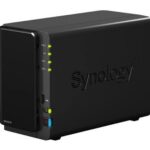
Oui, via Docker également, si votre NAS a assez de puissance. Voir notre guide pour choisir un NAS.
Comment mettre à jour Jellyfin plus tard ?
Depuis le dossier ~/jellyfin, lancez sudo docker compose pull puis sudo docker compose up -d : Docker télécharge la dernière version et relance le conteneur avec.
En résumé
Jellyfin : gratuit, open-source, sans fonctionnalité payante — contrairement à Plex.
Trois dossiers à créer : ~/jellyfin/config, ~/jellyfin/cache, ~/jellyfin/media.
Installation via Docker, fichier docker-compose.yml fourni ci-dessus à copier-coller.
Transfert des fichiers : WinSCP ou Cyberduck, en se connectant avec les mêmes identifiants que le SSH.
Activez le Quick Sync si votre mini PC a une puce Intel récente.
Cet article contient des liens affiliés : si vous achetez via ces liens, MakerHelp touche une petite commission, sans aucun surcoût pour vous. Merci de votre soutien !
Les articles que je publie ici sont toujours basés sur mon expérience personnelle, uniquement sur des cas concrets que j’ai rencontré. Il n’y a pas d’article sponsorisé, je ne parle que de produits que j’ai testés sans contrepartie.