Certains liens présents sur ce site sont des liens affiliés vers Amazon et AliExpress. Cela signifie que si vous cliquez sur l’un de ces liens et effectuez un achat, je peux percevoir une petite commission, sans aucun coût supplémentaire pour vous. Ces petites commissions contribuent à couvrir les frais d’hébergement du site.
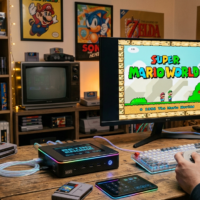
Voici un tutoriel détaillé, étape par étape, pour installer Batocera sur un mini PC Lenovo ThinkCentre et en faire une machine d’émulation prête à l’emploi. Batocera est un système d’exploitation spécialisé dans le rétro-gaming, basé sur Linux, optimisé pour exécuter des émulateurs et gérer vos ROMs facilement.
Préparer le matériel et les fichiers nécessaires
Avant toute chose, il vous faudra :
Un mini PC Lenovo ThinkCentre (modèle Tiny, par exemple M93p, M900, M700, etc.) avec clavier et écran (on les trouve facilement d’occasion)
Une clé USB de 8 Go minimum (USB 3 recommandé pour de meilleures vitesses).
Un autre ordinateur (Windows, macOS ou Linux) pour télécharger et préparer Batocera.
Un câble réseau ou une connexion Wi-Fi pour la configuration initiale.
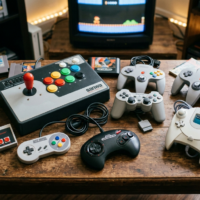
Éventuellement : une manette USB ou Bluetooth compatible.
💡 Vous n’avez pas encore de mini-PC ? Un ThinkCentre (ou équivalent OptiPlex/EliteDesk) d’occasion reste le meilleur rapport qualité-prix pour Batocera : peu exposé à la pénurie de RAM actuelle, contrairement au neuf.
🥇 Occasion (recommandé) — ~90–150 €
Lenovo ThinkCentre Tiny / Dell OptiPlex Micro / HP EliteDesk Mini, i5 de préférence, 8 Go RAM mini.
Select image : choisissez le fichier .img.gz téléchargé précédement.
Select target : choisissez votre clé USB.
Flash! : lancez l’écriture.
Patientez jusqu’à la fin de l’écriture, puis éjectez proprement la clé USB.
4. Démarrer le Lenovo ThinkCentre sur Batocera
Branchez la clé USB dans le ThinkCentre éteint.
Allumez-le et appuyez rapidement sur la touche F12 (ou parfois F1 ou Esc) pour accéder au menu de démarrage.
Sélectionnez votre clé USB comme périphérique de boot.
Batocera va démarrer directement depuis la clé ; vous pourrez ainsi tester le système sans toucher au disque interne.
💡 Astuce : si vous souhaitez installer Batocera sur le disque interne du ThinkCentre, il faudra passer par le menu système de Batocera (option “Install Batocera on a new disk”), mais attention : cela effacera totalement le contenu du disque.
5. Configurer Batocera
Lors du premier lancement :
Langue : appuyez sur Start avec une manette ou la touche Entrée du clavier, allez dans System Settings → Language et choisissez Français.
Réseau : dans Network Settings, activez le Wi-Fi ou branchez un câble Ethernet.
Manettes : connectez vos manettes USB ou associez vos manettes Bluetooth dans Controller Settings.
6. Ajouter vos ROMs
Batocera n’inclut pas de jeux pour des raisons légales. Vous devrez fournir vos propres ROMs :
Depuis un autre ordinateur, connectez-vous à Batocera via le réseau :
Sous Windows : ouvrez l’explorateur et tapez \\batocera dans la barre d’adresse.
Sur macOS/Linux : connectez-vous via smb://batocera.
Vous trouverez des dossiers pour chaque système (roms/nes, roms/snes, roms/psx, etc.).
Copiez vos ROMs dans les bons dossiers.
Redémarrez ou faites un scrape (téléchargement des infos et jaquettes) via Scraper dans le menu principal.
7. Personnalisation et optimisation
Thèmes : changez l’apparence dans UI Settings → Theme Set.
Performances : si le ThinkCentre est équipé d’un SSD et d’assez de RAM (4 Go ou plus), Batocera tournera très fluidement.
BIOS/firmwares : certains émulateurs nécessitent des fichiers BIOS à placer dans le dossier /bios. Batocera affichera une liste des BIOS manquants dans le menu d’information des jeux.
8. Sauvegarde et mises à jour
Les paramètres et ROMs sont enregistrés sur le support où Batocera est installé.
Pour mettre à jour : System Settings → Updates → Update Batocera.
Avant une grosse mise à jour, sauvegardez vos ROMs et BIOS.
9. Passage sur installation interne (optionnel)
Si vous avez testé depuis USB et que tout fonctionne, vous pouvez :
Démarrer sur la clé USB Batocera.
Aller dans System Settings → Install Batocera on a new disk.
Choisir le disque interne (/dev/sda généralement).
Confirmer : cela effacera toutes les données existantes et installera Batocera en interne.
Retirer la clé USB et redémarrer : Batocera démarrera directement sur le mini PC
Les articles que je publie ici sont toujours basés sur mon expérience personnelle, uniquement sur des cas concrets que j’ai rencontré. Il n’y a pas d’article sponsorisé, je ne parle que de produits que j’ai testés sans contrepartie.